Így kötöd össze a ChatGPT-t a Heti Fókusszal
Hét lépés képernyőképekkel: fejlesztői mód a Plugins oldalon, Create MCP App, jóváhagyás a Heti Fókuszban, ellenőrzés a bővítmény oldalán és az első próba a beszélgetésben.
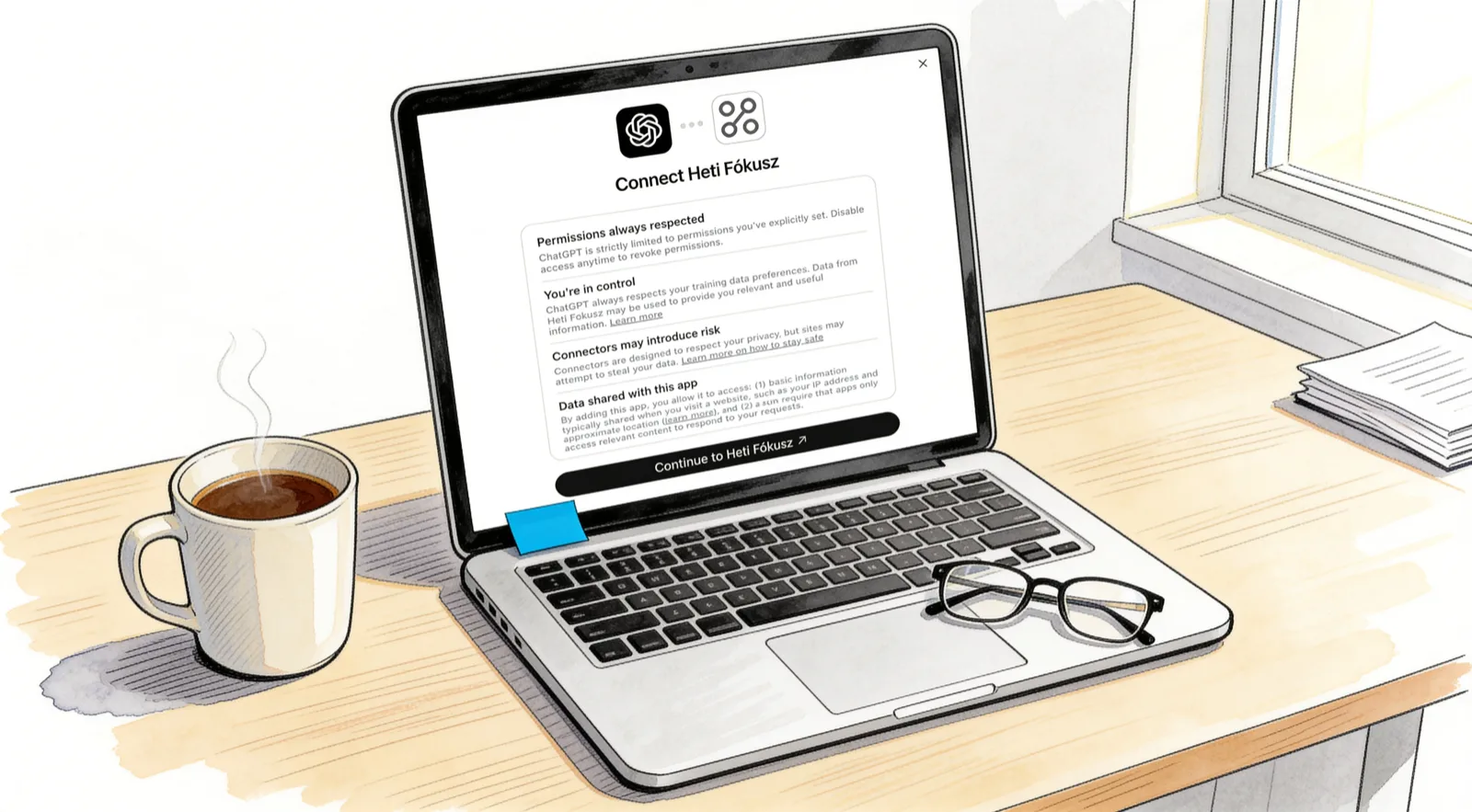
Nem ezt keresed? A Claude bekötését külön útmutató írja le. Ami mindkettőnél ugyanaz (jóváhagyó képernyő, érvényesség, visszavonás, elakadások), az az általános útmutatóban van.
A ChatGPT-t a webes felületén kötöd össze a Heti Fókusszal: bekapcsolod a fejlesztői módot, létrehozol egy MCP-alkalmazást a https://app.hetifokusz.hu/api/mcp címmel, bejelentkezel a Heti Fókuszba, és jóváhagyod a hozzáférést. Jelszót vagy kulcsot sehová nem másolsz. Ezt az utat végigpróbáltam; a képernyőképek a saját bekötésemről készültek.
Kell hozzá egy Heti Fókusz-fiók olyan csomaggal, amelyben benne van az MCP-kapcsolat (Freelancer vagy Vállalkozás), és egy ChatGPT-fiók, amelyben a fejlesztői mód bekapcsolható. Az OpenAI dokumentációja szerint ez a Plus-tól felfelé lévő csomagokban érhető el; azt, hogy a tiédben megvan-e, a Plugins oldal alján lévő „Developer mode” sorból látod. Amit itt nem írok le, mert minden AI-felületnél ugyanaz (a jóváhagyó képernyő, meddig él a kapcsolat, visszavonás, elakadások), azt az általános útmutató tartalmazza. Hogy mire jó az egész, arról az MCP-kapcsolatról szóló cikk szól.
A hét lépés
A beállítás a webes felületen (chatgpt.com) történik, és előbb a fejlesztői módot kell bekapcsolni. A képernyőképek angol felületről készültek; a ChatGPT menüi gyakran változnak, ebben az OpenAI súgója az irányadó.
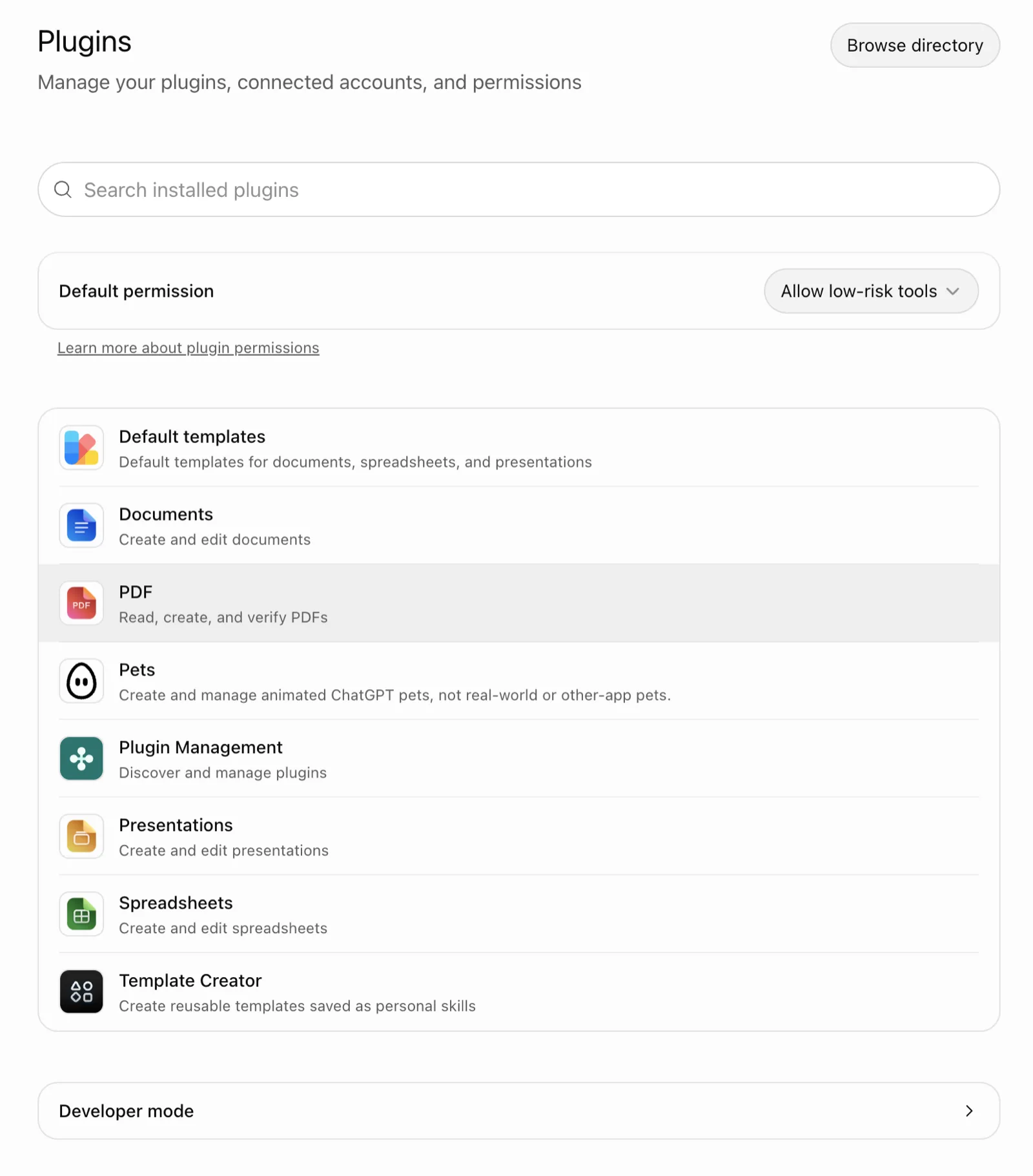
- Nyisd meg a Plugins oldalt a bal oldali menüből. Az oldal alján ott a „Developer mode” sor.
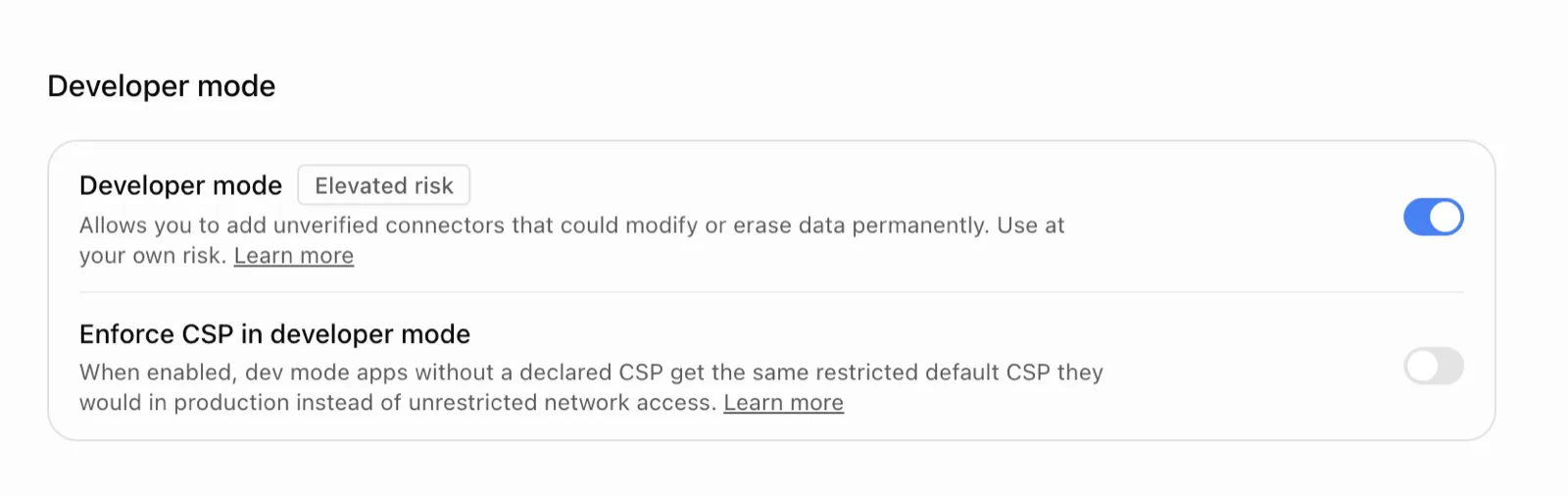
- Kapcsold be a fejlesztői módot. A „Developer mode” kapcsoló mellett „Elevated risk” címke áll, és a szöveg figyelmeztet, hogy ellenőrizetlen konnektorok is hozzáadhatók. Ez a Heti Fókuszra is vonatkozik: a ChatGPT nem ellenőrzi, csak te.
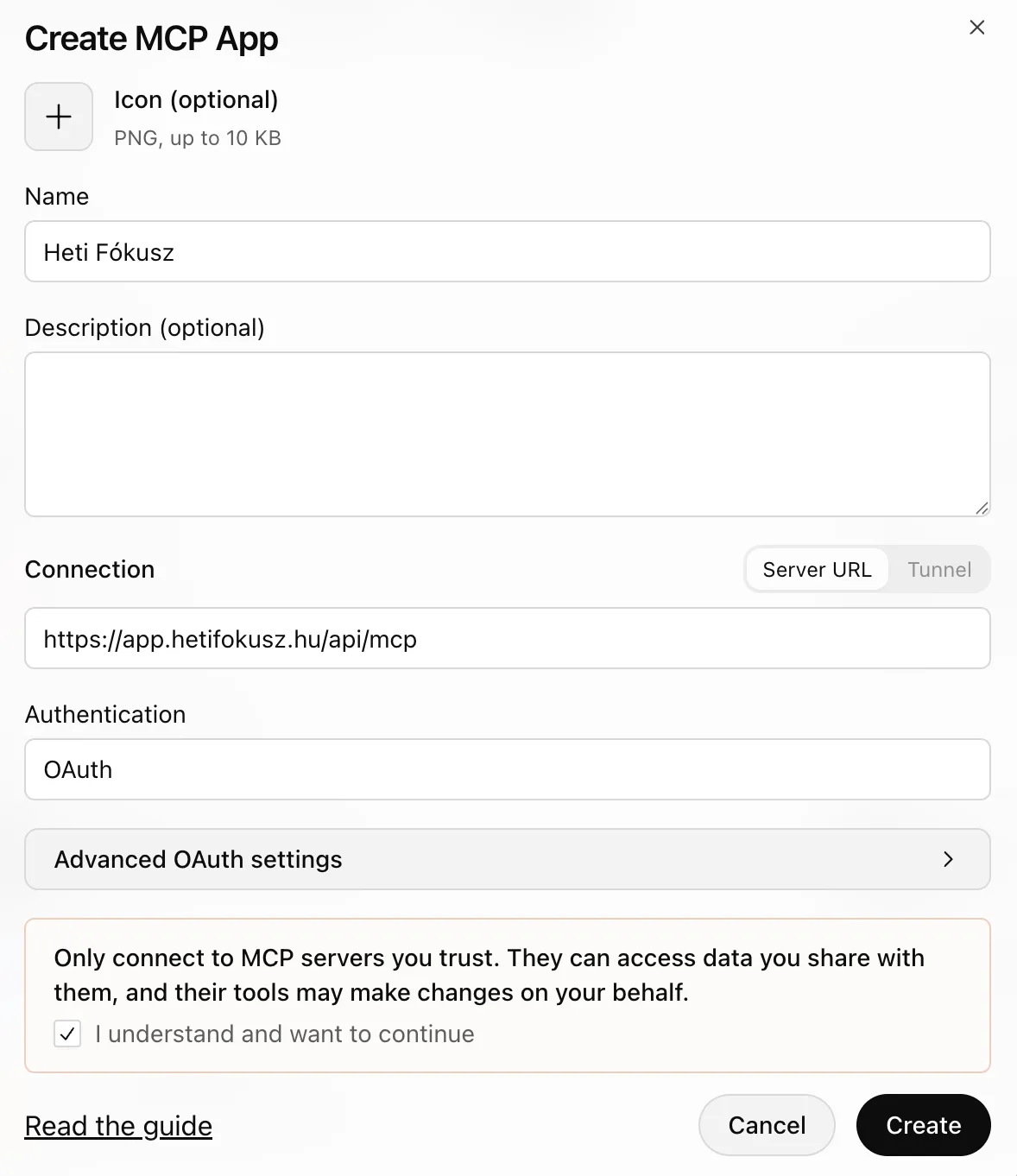
- Hozd létre az MCP-alkalmazást. A Plugins oldalon jobb felül „Add”, majd „Create MCP App”. A név legyen „Heti Fókusz”, a kapcsolat típusa „Server URL”, a cím
https://app.hetifokusz.hu/api/mcp, a hitelesítés „OAuth”. Pipáld ki, hogy megértetted a figyelmeztetést, és kattints a „Create” gombra.
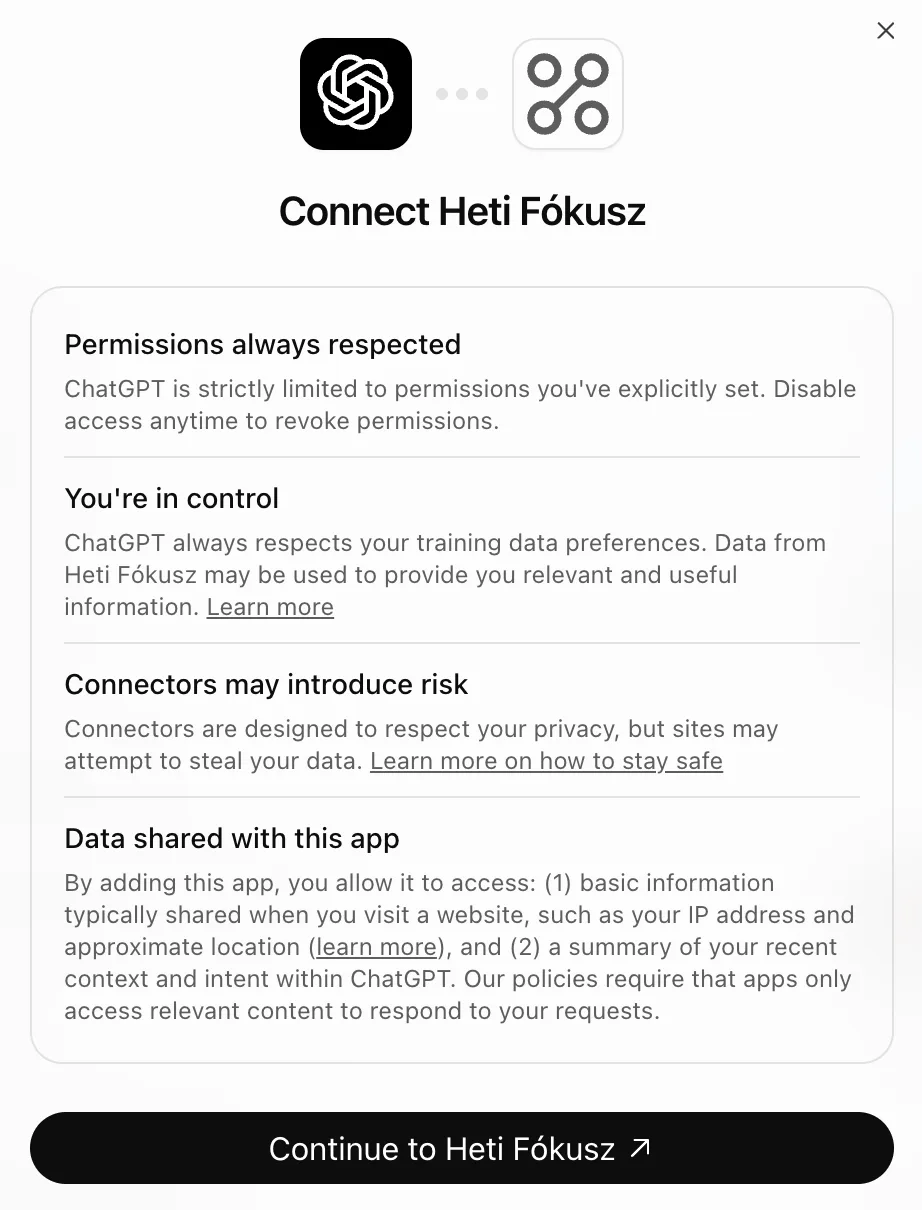
- Olvasd el, mit oszt meg a ChatGPT. A „Connect Heti Fókusz” ablak elmondja, hogy a Heti Fókusz a kéréseid összefoglalóját és az alapvető kapcsolati adatokat (IP-cím, hozzávetőleges hely) kapja meg. A „Continue to Heti Fókusz” gomb visz tovább.
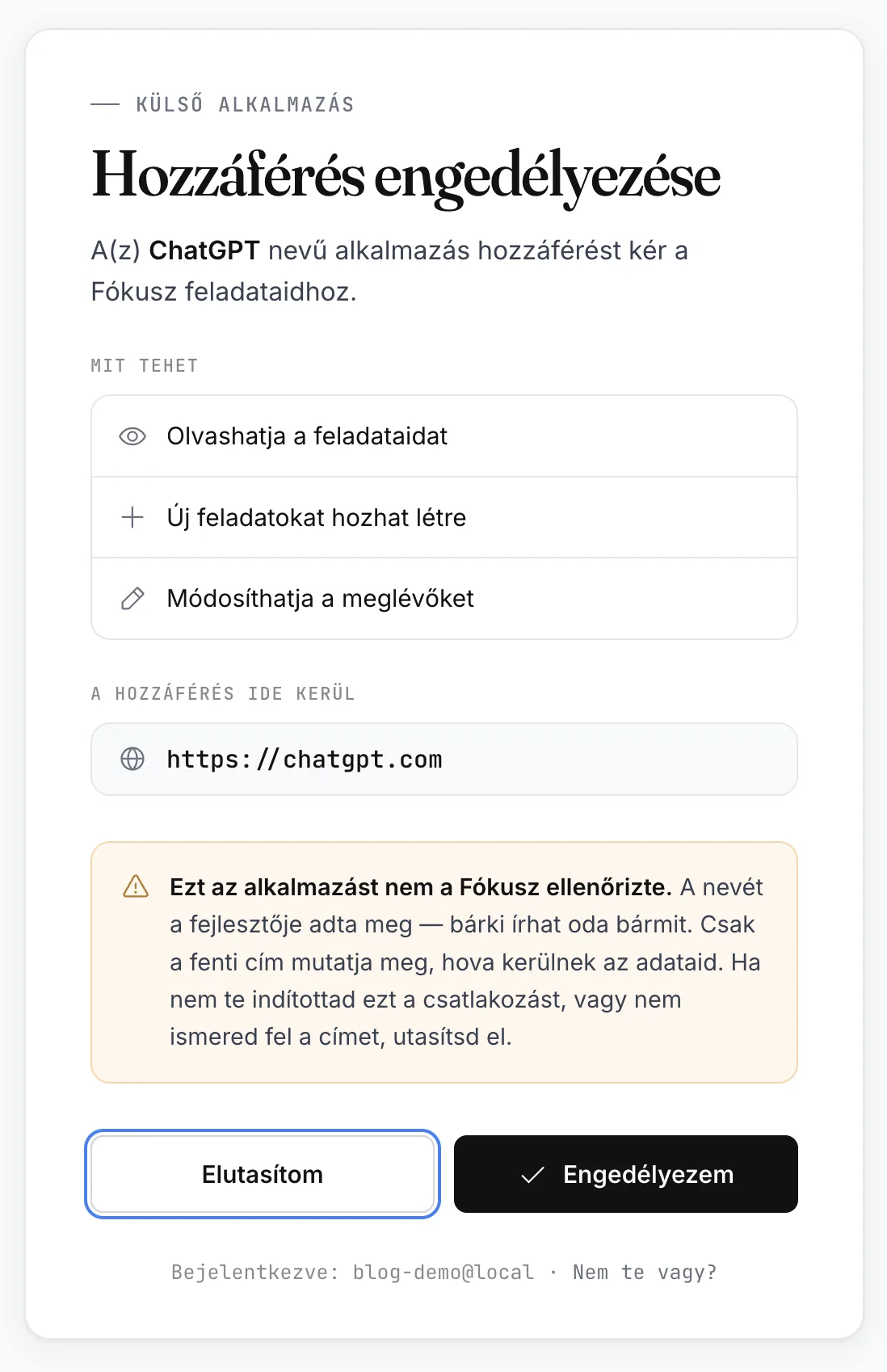
- Jelentkezz be, és hagyd jóvá. A Heti Fókusz jóváhagyó képernyőjén a kérelmező neve „ChatGPT”, a címe
https://chatgpt.com. Ha ezt látod, kattints az „Engedélyezem” gombra. A képernyő részleteit az általános útmutató írja le.
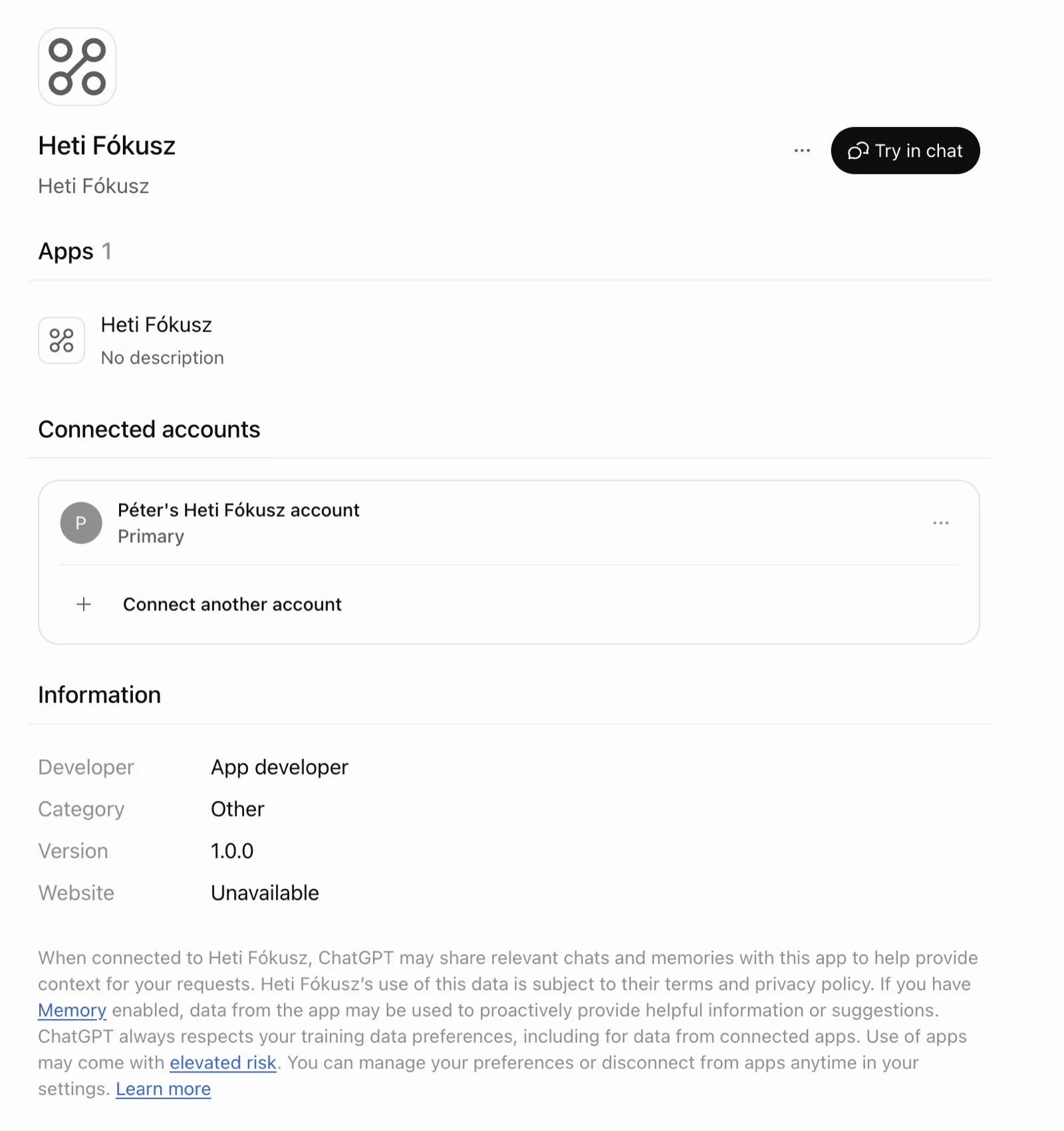
- Ellenőrizd a bővítmény oldalán. Visszatérve a ChatGPT a Heti Fókusz saját oldalát mutatja: a „Connected accounts” alatt ott a fiókod, jobb felül a „Try in chat” gomb.
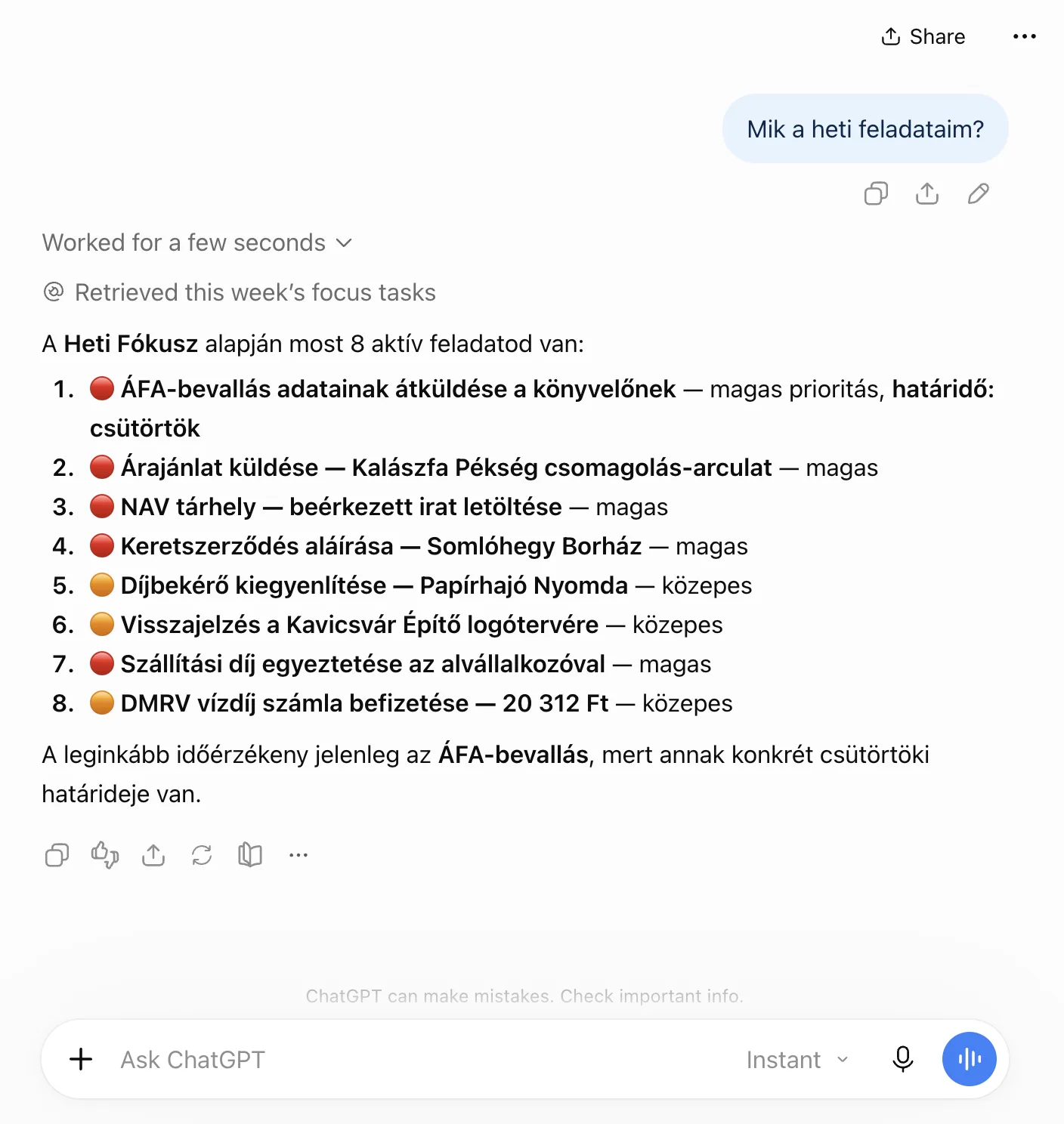
- Tegyél egy próbát. Új beszélgetésben kérdezd: „Mik a heti feladataim?” A ChatGPT kiírja, hogy lekérte a heti listát („Retrieved this week's focus tasks”), és felsorolja a feladatokat prioritással és határidővel.
A ChatGPT az író parancsoknál (feladat felvétele, törlése) alapból megerősítést kér, mielőtt végrehajtja. A „Default permission” beállítás a Plugins oldalon ezt szabályozza.
Ha valami nem megy
Ha a jóváhagyó képernyő helyett hibaüzenetet látsz, vagy a kapcsolat később megszakad, az általános útmutató „Ha elakadsz” szakasza sorolja a gyakori eseteket. Azt, hogy mely alkalmazások férnek a fiókodhoz, és hogyan vonod vissza bármelyiket, az „Ellenőrzés és visszavonás” szakasz írja le.
Ha a próba sikerült, innentől a teendő ott kerül a listádra, ahol kimondtad: a ChatGPT-beszélgetésben.