MCP-kapcsolat a Heti Fókusszal: jóváhagyás, érvényesség, visszavonás, elakadások
Ami az összekötésben minden AI-felületnél ugyanaz: mi kell hozzá, mit nézz meg a jóváhagyó képernyőn, meddig él a kapcsolat, hogyan vonod vissza, és mit tegyél, ha elakadsz. A Claude és a ChatGPT lépései külön útmutatóban.
Az AI-t néhány perc alatt összekötöd a Heti Fókusszal. Kell hozzá egy AI-felület, amely ismeri az MCP-t (ez az a szabvány, amelyen át egy AI külső alkalmazásokhoz kapcsolódik; ilyen a Claude és a ChatGPT), a szerver címe (https://app.hetifokusz.hu/api/mcp), a Heti Fókusz-fiókod és olyan csomag, amelyben benne van az MCP-kapcsolat. Jelszót vagy kulcsot sehová nem másolsz. A címet az AI-felületnek adod meg, a többi a Heti Fókusz oldalán történik: bejelentkezel, és egy jóváhagyó képernyőn rábólintasz a hozzáférésre.
Onnantól az AI a valódi heti listádból olvas, és oda is ír. Hogy ez mire jó a gyakorlatban (feladatfelvétel beszélgetés közben, lekérdezés, számlafotóból határidős tétel), arról az MCP-kapcsolatról szóló cikk szól. Ez az útmutató azt írja le, ami minden AI-felületnél ugyanaz: a jóváhagyó képernyőt, az első próbát, az érvényességet, a visszavonást és a gyakori elakadásokat. A kattintások felületenként mások, ezért azok külön útmutatóban vannak: Claude és ChatGPT.
Mi kell hozzá
- AI-felület, amely ismeri az MCP-t. A mindennapi munkában én a Claude-ot használom: weben, asztali alkalmazásban és mobilon próbáltam ki. A ChatGPT-t is végigpróbáltam: a webes felületen, a fejlesztői mód bekapcsolása után fogad egyéni MCP-szervert. Az OpenAI dokumentációja szerint ez a Plus-tól felfelé lévő csomagokban érhető el; azt, hogy a saját előfizetésedben megvan-e, a Plugins oldal alján lévő „Developer mode” sorból látod.
- A szerver címe.
https://app.hetifokusz.hu/api/mcp— az elején ott azapp.előtag. A főoldal címe (hetifokusz.hu) ide nem jó. - Heti Fókusz-fiók. Az, amelynek a feladatait az AI-ból el akarod érni.
- Megfelelő csomag. Az MCP-kapcsolat a Freelancer és a Vállalkozás csomag része, az Ingyenesben nincs benne.
A csomagnál van egy csavar. Az összekötés bármelyik csomagban végigmegy: a jóváhagyás sikerül, az AI-felület csatlakozik. Az Ingyenes csomagban viszont minden kérésedre ez az üzenet jön válaszul: „Az MCP-integráció a csomagodban nem elérhető.” Ha az összekötés sikerült, de a kéréseid mégsem mennek át, először a csomagodat nézd meg.
Bekötés felületenként
A bekötés lépései az AI-felülettől függenek, ezért külön útmutatót kaptak, képernyőképekkel:
- Claude — egyéni konnektor hozzáadása a beállításokban, nyolc lépés. Weben, asztali alkalmazásban és mobilon is megy.
- ChatGPT — a webes felületen, a fejlesztői mód bekapcsolása után, hét lépés.
Mindkét út ugyanoda vezet: a Heti Fókusz jóváhagyó képernyőjére. Ami utána jön, az itt következik.
Más AI-felületek
Az MCP szabvány, ezért a Heti Fókusz szervere nem egyetlen AI-hoz készült. A jóváhagyó képernyő ismert alkalmazásként kezeli többek között a Perplexityt, a Cursort és a VS Code-ot, valamint a saját gépeden futó parancssoros eszközöket, amilyen például a Claude Code. Az utóbbiaknál a cím http://localhost vagy http://127.0.0.1 kezdetű, a végén egy portszámmal, például http://localhost:41234. Ez a saját gépedre mutat.
A Codex asztali alkalmazásból az összekötést kipróbáltam: a „Csatlakozás egyéni MCP-hez” űrlapon a „Közvetíthető HTTP” típust és a címet kell megadni, a bejelentkezés utána a böngészőben zajlik. A többi felületen nem jártam végig, de a lépések elve ugyanaz: a cím megadásától a jóváhagyásig. A Google Gemini alkalmazása ma csak az Egyesült Államokban fogad egyéni MCP-szervert, a fogyasztói Microsoft Copilot pedig egyáltalán nem. A főoldal „Árazás” részében a funkció „MCP-integráció (Claude-konnektor)” néven szerepel, mert a Claude-dal dolgozom nap mint nap.
Mit látsz a jóváhagyó képernyőn
A jóváhagyó képernyő, az érvényesség és a visszavonás a Heti Fókusz oldalán történik, minden AI-felületnél ugyanúgy; az első próbát az AI-felületen teszed.
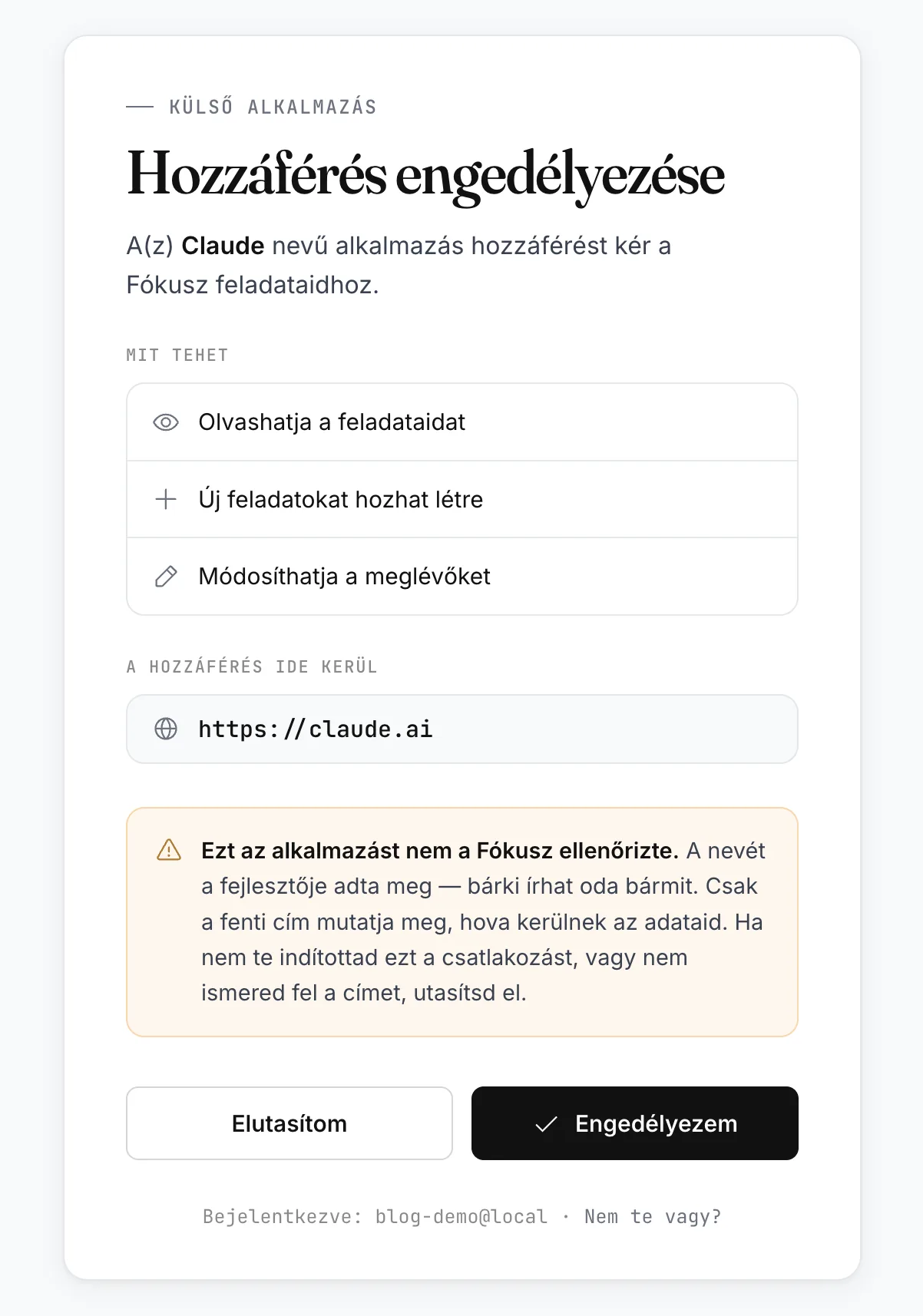
A képernyő címe „Hozzáférés engedélyezése”, fölötte a „Külső alkalmazás” felirat. Alatta egy mondat írja le, ki kér: „A(z) … nevű alkalmazás hozzáférést kér a Fókusz feladataidhoz.” A három pont helyén az alkalmazás neve áll. (A képernyő röviden Fókusznak hívja a Heti Fókuszt.) A „Mit tehet” lista három sorban mondja el, mire szól a hozzáférés: olvashatja a feladataidat, új feladatokat hozhat létre, módosíthatja a meglévőket.
Ezután jön a legfontosabb sor: „A hozzáférés ide kerül”, alatta írógépszerű betűkkel egy internetcím. Ez a cím mutatja meg, hová kerül ténylegesen a hozzáférés. A Claude a claude.ai és a claude.com címmel szerepel az ismert alkalmazások között. Ha a Claude-ot kötöd össze, és mást látsz ott, állj meg.
Miért a címet nézd, és miért ne a nevet? A választ a képernyő sárga doboza adja meg: „Ezt az alkalmazást nem a Fókusz ellenőrizte. A nevét a fejlesztője adta meg — bárki írhat oda bármit. Csak a fenti cím mutatja meg, hova kerülnek az adataid. Ha nem te indítottad ezt a csatlakozást, vagy nem ismered fel a címet, utasítsd el.” Ez a doboz a Claude-nál is megjelenik, és nem azt jelenti, hogy baj van. Minden alkalmazásnál ott áll, mert a nevet mindig az alkalmazás fejlesztője adja meg, és a Heti Fókusz ezt nem ellenőrzi.
Két kérdés a jóváhagyás előtt: Én indítottam ezt a csatlakozást? Felismerem a címet? Ha bármelyikre „nem” a válasz, az „Elutasítom” a jó gomb.
Ha az alkalmazás ismeretlen helyről érkezik
Ha a cím nincs az ismert alkalmazások listáján, a képernyő hangot vált. A leírás alatt piros figyelmeztető doboz jelenik meg: „Figyelem: nem ismert szolgáltató.”, mellette a domainnévvel, vagyis a cím fő részével (a https://claude.ai címben ez a claude.ai). A gombok helyén egy második piros doboz áll: „Ez egy NEM ISMERT szolgáltató domainneve. Ha nem te indítottad ezt a csatlakozást, utasítsd el.”
Az „Engedélyezem” gomb ilyenkor nem kattintható. Előbb egy mezőbe kell írnod a domainnevet: „A folytatáshoz gépeld be kézzel ezt a domainnevet:”. Másológomb nincs, előre kitöltött mező sincs, a gomb pedig csak akkor éled fel, ha a begépelt szöveg egyezik. A kis- és nagybetű nem számít.
Kényelmetlen, és ez a célja. Aki egy hamis alkalmazást „Claude” névre keresztel, az a névvel könnyen átver, egy begépelendő domainnévvel jóval nehezebben: mire betűről betűre leírod, el is olvastad. Tiltásról nincs szó, ismeretlen alkalmazást is jóváhagyhatsz. A képernyő annyit ér el, hogy ez ne történhessen meg figyelmetlenségből.
Ha nemet mondasz
Az „Elutasítom” az első gomb a képernyőn, és eleve rajta áll a kijelölés, így az Enter is ezt választja. Elutasítás után azonnal visszakerülsz az AI-felülethez. Hozzáférés nem jön létre, és a Heti Fókusz oldalán külön hibaoldalt sem látsz.
Az első próba
Kezdd olvasással, abból baj nem lehet:
„Mi van a heti listámon?”
Ha a kapcsolat él, az AI a valódi feladataidat sorolja fel, ugyanabban a sorrendben, amelyet a webes felületen látsz. (A rangsorolás hátteréről a priorizálásról szóló cikk ír.)
Utána jöhet az írás, egy olyan tétellel, amely semmit nem zavar:
„Vegyél fel egy próbafeladatot a Később listára »MCP-próba« címmel.”
Nyisd meg vagy frissítsd a Heti Fókusz webes felületét, és nézd meg a „Később” listát: ott kell lennie. Ha megvan, takaríts el magad után:
„Töröld az »MCP-próba« című feladatot.”
Honnan tudod, hogy minden működik? Az AI válaszában a saját, ismerős feladataid szerepelnek. A próbafeladat megjelent a webes felületen, majd el is tűnt onnan. A Beállítások „MCP-hozzáférések” oldalán pedig ott a frissen engedélyezett alkalmazás sora.
Meddig él a kapcsolat
Ha rendszeresen használod, nincs vele dolgod: a kapcsolat a háttérben megújul, és nem kér új jóváhagyást. Két határt viszont érdemes ismerni.
Ha 30 napig egyszer sem használod, a kapcsolat lejár, és újra jóvá kell hagynod. Az első jóváhagyástól számított 180 nap után pedig mindenképp új jóváhagyás kell, akkor is, ha közben mindennap használtad. Így egy elfelejtett hozzáférés nem élhet a végtelenségig.
Lejárat után a kéréseid nem mennek át, te pedig újra végigmész a jóváhagyó képernyőn. A feladataidhoz ez nem nyúl.
Ellenőrzés és visszavonás
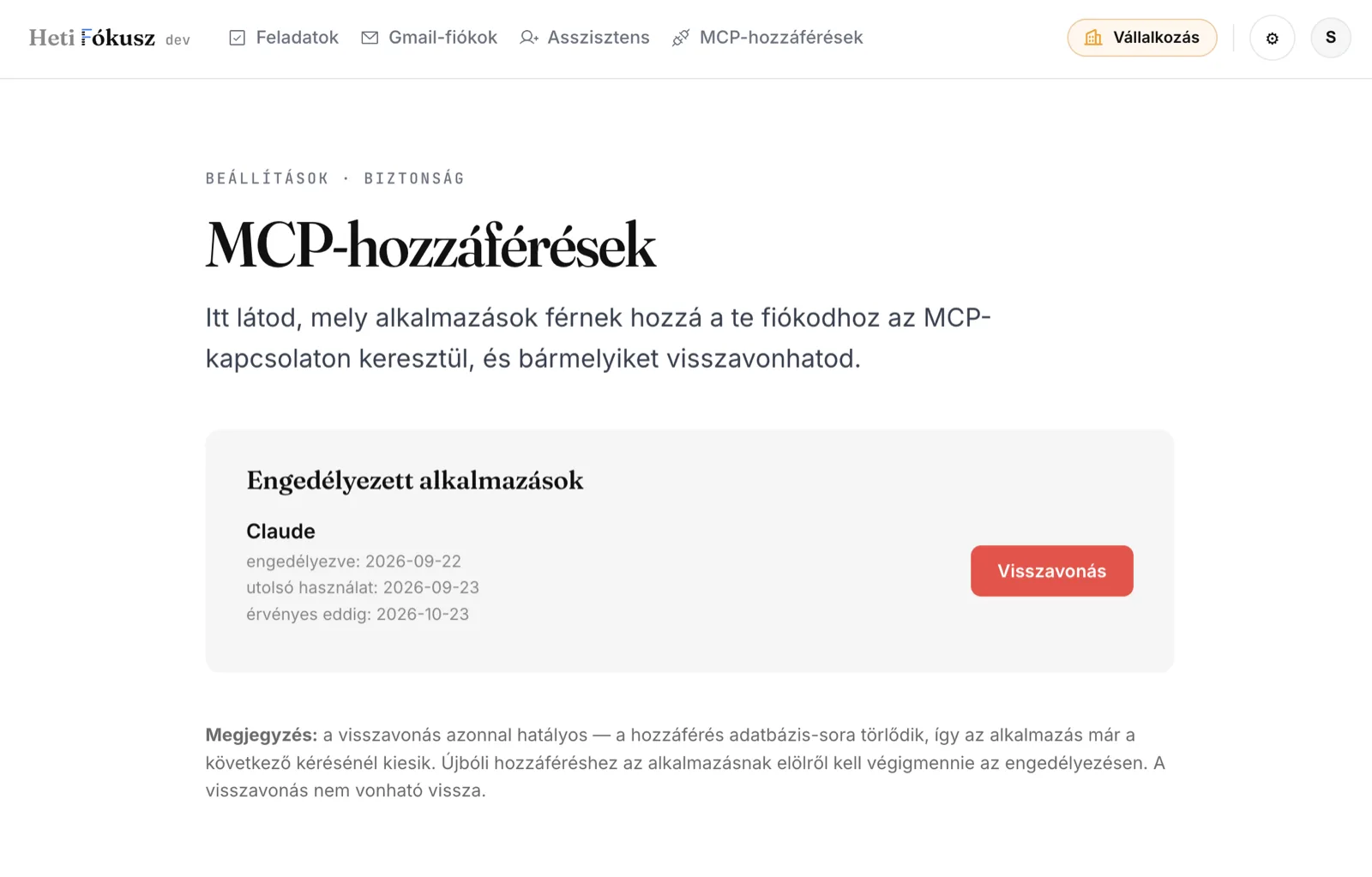
A Heti Fókusz webes felületén a Beállításokban találod az „MCP-hozzáférések” oldalt, a „Beállítások · Biztonság” felirat alatt. A bevezetője szerint: „Itt látod, mely alkalmazások férnek hozzá a te fiókodhoz az MCP-kapcsolaton keresztül, és bármelyiket visszavonhatod.”
Az „Engedélyezett alkalmazások” kártyán minden alkalmazás külön sort kap, három adattal: „engedélyezve”, „utolsó használat” és „érvényes eddig”, mindegyik mellett dátum. Amíg az alkalmazás egyszer sem használta a hozzáférést, az utolsó használat helyén ez áll: „még nem használta”. Az „érvényes eddig” azt a napot mutatja, ameddig a kapcsolat használat nélkül is megújítható. Ha rendszeresen használod, ez a dátum későbbre tolódik, de az első jóváhagyástól számított 180 napnál tovább soha.
Minden sor végén ott a „Visszavonás” gomb. Kattintás után a felület rákérdez, és figyelmeztet: „A művelet nem vonható vissza.” Megerősítés után a sor azonnal eltűnik. Ha a szerver mégsem tudta végrehajtani a visszavonást, a sor visszakerül, mellette ezzel az üzenettel: „Nem sikerült visszavonni a hozzáférést. Próbáld újra.” Ha egynél több alkalmazás szerepel a listán, megjelenik a „Minden hozzáférés visszavonása” gomb is.
A visszavonás azonnali. Az oldal megjegyzése szerint az alkalmazás „már a következő kérésénél kiesik”, és az újbóli hozzáféréshez „elölről kell végigmennie az engedélyezésen”. Ha a lista kiürül, ezt látod: „Jelenleg egyetlen alkalmazásnak sincs MCP-hozzáférése a fiókodhoz.” Az oldal minden csomagban elérhető, az Ingyenesben is.
Mikor érdemes visszavonni? Ha egy AI-felületet már nem használsz, vagy ha a listán olyan sort látsz, amelyet nem ismersz fel. Újra összekötni bármikor lehet.
Ha elakadsz
Több elakadásnál is ugyanaz a teendő: menj vissza az AI-felülethez, és indítsd újra onnan az összekötést. Az alábbi esetekből az is kiderül, mikor kell mást tenned.
Az AI-felület a kapcsolat típusát kérdezi
Néhány AI-felület a cím mellé azt is megkérdezi, milyen módon kapcsolódjon. A Heti Fókusz szervere a „Streamable HTTP” nevű módot ismeri, az „SSE” nevűt nem. Ha választani kell, az előbbit válaszd; csak SSE-t ismerő felülettel az összekötés nem megy.
„Az MCP-integráció a csomagodban nem elérhető.”
Az összekötés sikerült, a csomagod viszont nem tartalmazza az MCP-kapcsolatot. A kéréseid ilyenkor a listádhoz nem nyúlnak. Csomagot a webes felületen tudsz váltani. Váltás után nem kell újra összekötnöd, mert a szerver a csomagodat minden egyes kérésnél ellenőrzi, nem az összekötéskor.
„Érvénytelen kérés” a jóváhagyó képernyő helyén
Amikor egy AI-felület összekötést kezd, a szerver először bejegyzi, vagyis regisztrálja. (Ez az AI-felület regisztrációja, nem a te fiókodé.) Az „Érvénytelen kérés” azt jelenti, hogy az AI-felülettől érkezett jóváhagyási kérés hibás, vagy olyan regisztrációra hivatkozik, amely már nincs meg. A felirat alatt vagy az „Ismeretlen kliens.” szöveg áll (a kliens itt az AI-felületet jelenti), vagy egy angol nyelvű technikai kód, például invalid_request. Az oldal frissítése nem segít, az összekötést az AI-felületről kell újraindítanod.
„A kliens regisztrációja lejárt. Csatlakozz újra az MCP-kliensedből.”
A jóvá nem hagyott regisztrációkat a rendszer automatikusan törli. Ha az AI-felületedé a jóváhagyás pillanatára már eltűnt, visszakerülsz az AI-felülethez, amely ezt az üzenetet kapja. A teendő az, amit a szöveg mond.
Üzenetek, amelyeket az AI-felület hibajelzésében láthatsz
Néhány szerverüzenet nem a Heti Fókusz oldalán jelenik meg. Az AI-felület kapja meg, és ha kiírja, ott találkozol vele.
„Túl sok regisztrációs kérés erről a címről. Próbáld később.” Ha ugyanarról az internetkapcsolatról rövid időn belül sokszor próbálkozol az összekötéssel, a szerver átmenetileg elutasítja az újabb kísérletet. Várj egy órát, és próbáld újra.
„A regisztráció most nem teljesíthető. Próbáld újra később.” Váratlan hiba a Heti Fókusz szerverén. Próbáld meg kicsit később.
Visszavonás vagy lejárat után nem mennek át a kéréseid
Ez így van rendjén. A visszavont vagy lejárt hozzáférés nem éled fel magától, újra össze kell kötnöd az AI-felületről. A végén ugyanazon a jóváhagyó képernyőn kötsz ki, amelyet már ismersz.
Nem töltődik be a hozzáférések listája
Ha az „MCP-hozzáférések” oldalon a „Nem sikerült betölteni a hozzáférés-listát. Próbáld frissíteni az oldalt.” üzenetet látod, tedd, amit kér.
Mit próbálj ki elsőként
Ha a próbafeladat sikeresen megjárta az utat oda-vissza, jöhet a valódi munka. Néhány jó kezdés:
- Kérdezd meg, mi a hét három legfontosabb ügye, és melyiknek jár le a határideje a következő napokban.
- Amikor legközelebb egy ajánlat vagy egy levél megírása közben eszedbe jut egy teendő, mondd ki ott helyben, határidővel együtt.
- Hétfő reggel kérj összefoglalót a heti listádról, mielőtt a postafiókodat megnyitnád. Ez jól illik a hétfő reggeli rutinhoz.
A kérhető műveletek teljes listáját, a számlafotós trükköt és a kapcsolat korlátait az MCP-kapcsolatról szóló cikkben találod. Innentől a teendő ott kerül a listádra, ahol kimondtad.