Így kötöd össze a Claude-ot a Heti Fókusszal
Nyolc lépés képernyőképekkel: egyéni konnektor a Claude beállításaiban, bejelentkezés, jóváhagyás, a Claude megerősítő kérdése, tool-jogosultságok és az első próba.

Nem ezt keresed? A ChatGPT bekötését külön útmutató írja le. Ami mindkettőnél ugyanaz (jóváhagyó képernyő, érvényesség, visszavonás, elakadások), az az általános útmutatóban van.
A Claude-ot néhány perc alatt összekötöd a Heti Fókusszal: a beállításokban felveszel egy egyéni konnektort a https://app.hetifokusz.hu/api/mcp címmel, bejelentkezel a Heti Fókuszba, és jóváhagyod a hozzáférést. Jelszót vagy kulcsot sehová nem másolsz. Én a mindennapi munkában ezt az utat használom: weben, asztali alkalmazásban és mobilon is kipróbáltam.
Kell hozzá egy Heti Fókusz-fiók olyan csomaggal, amelyben benne van az MCP-kapcsolat (Freelancer vagy Vállalkozás), és a Claude-ban az egyéni konnektor lehetősége; hogy ez melyik Claude-előfizetésben van meg, a Claude súgójából tudod meg. Amit itt nem írok le, mert minden AI-felületnél ugyanaz (a jóváhagyó képernyő, meddig él a kapcsolat, visszavonás, elakadások), azt az általános útmutató tartalmazza. Hogy mire jó az egész, arról az MCP-kapcsolatról szóló cikk szól.
A nyolc lépés
A menüpontok nevét szándékosan nem írom le szó szerint: a Claude felülete változhat, ebben a Claude súgója az irányadó. A képernyőképek az asztali Claude-ról készültek, angol felülettel; weben és mobilon ugyanez az út.
- Nyisd meg a Claude beállításait, és keresd meg azt a részt, ahol a konnektorokat kezeled. Itt tudsz egyéni konnektort hozzáadni.
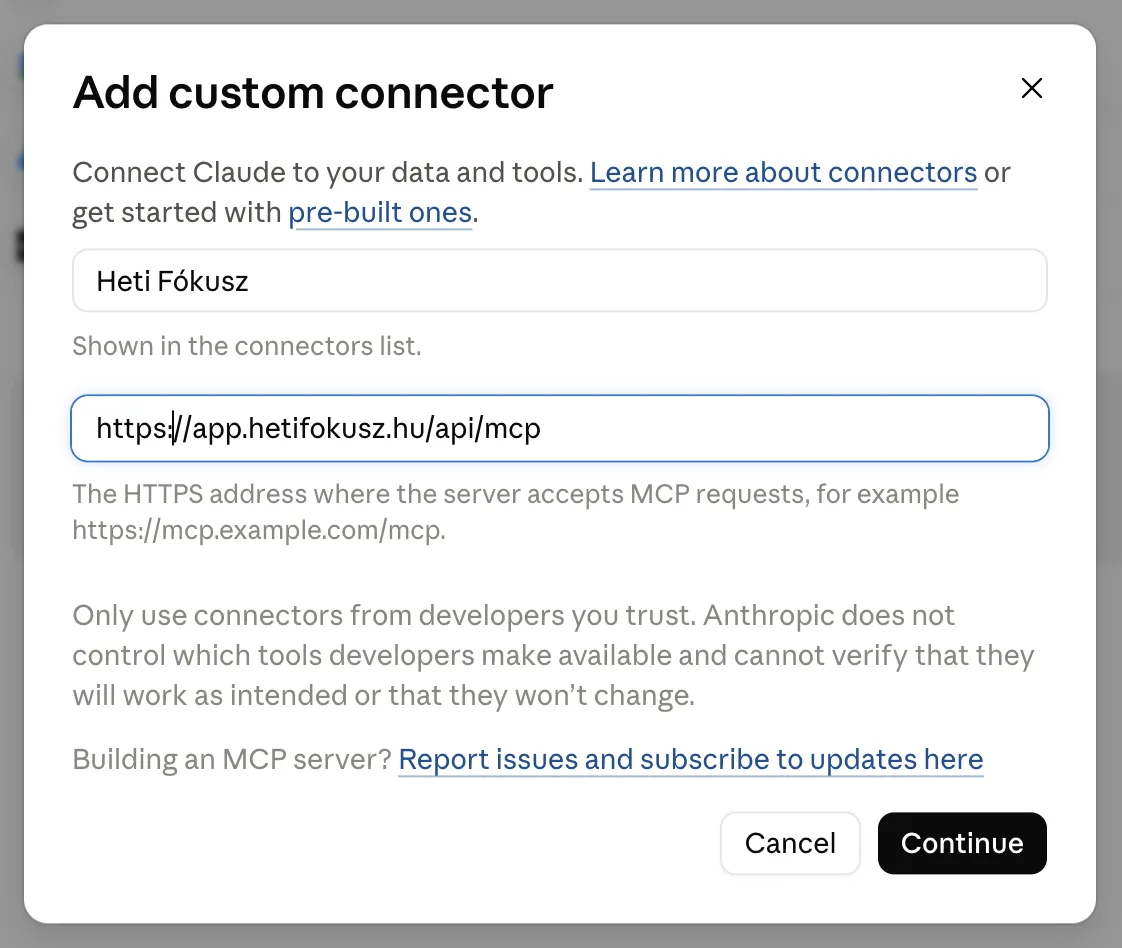
- Add meg a nevet és a címet. A név legyen „Heti Fókusz”. Ez neked szól, erről ismered majd fel a listában. A cím:
https://app.hetifokusz.hu/api/mcp. Másold be, ne gépeld.
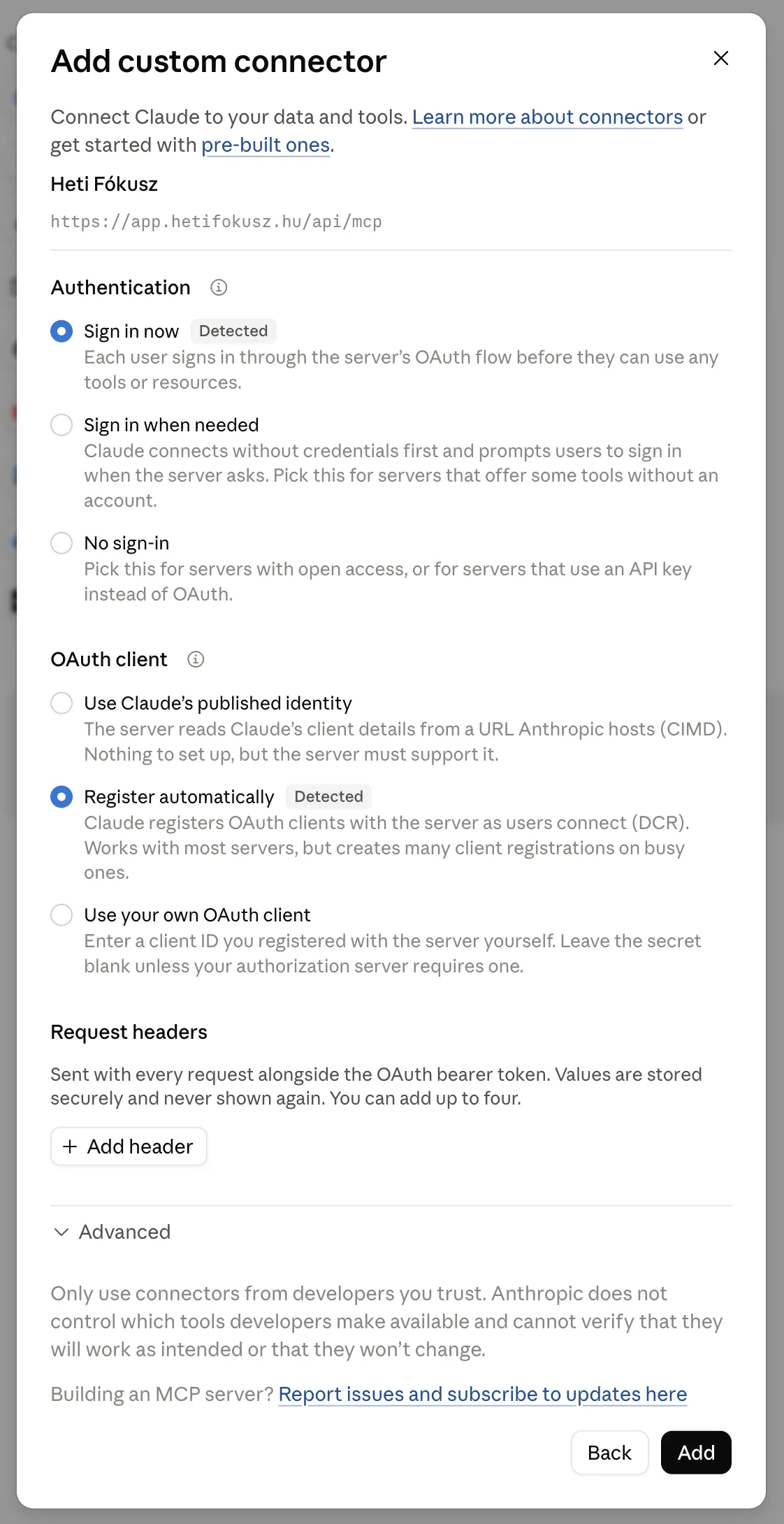
- A hitelesítést hagyd az alapértelmezésen. A következő oldalon a Claude magától felismeri, hogy a Heti Fókusz bejelentkezést kér, és hogy a kliens-regisztráció automatikus; mindkettőnél a „Detected” jelölés látszik. Nincs mit beírnod, kulcsot vagy fejlécet nem kér. Kattints a hozzáadásra.
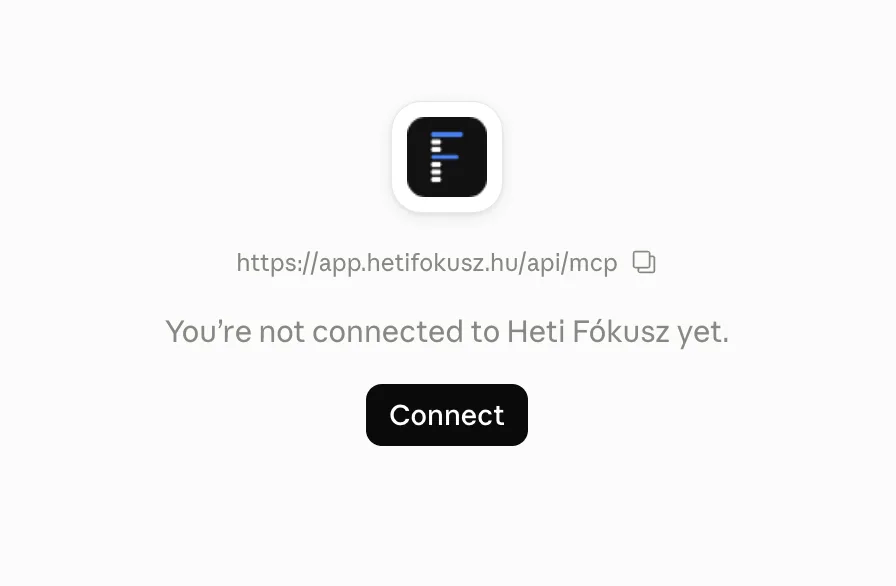
- Indítsd el az összekötést. A konnektor kártyáján a Heti Fókusz ikonja, a cím és egy „Connect” gomb látszik. Erre kattintva a Claude átirányít a Heti Fókuszhoz.
- Jelentkezz be, ha kell. Ha abban a böngészőben éppen nem vagy belépve, előbb a bejelentkező oldalt kapod meg, utána pedig pontosan oda kerülsz, ahová indultál: a jóváhagyó képernyőre. Azzal a fiókkal lépj be, amelynek a listáját az AI-ból látni akarod, mert a hozzáférés ahhoz a fiókhoz kötődik, amellyel a jóváhagyáskor be vagy jelentkezve.
- Olvasd el a jóváhagyó képernyőt, és ha minden rendben, kattints az „Engedélyezem” gombra. Hogy mit nézz meg rajta, azt az általános útmutató írja le.
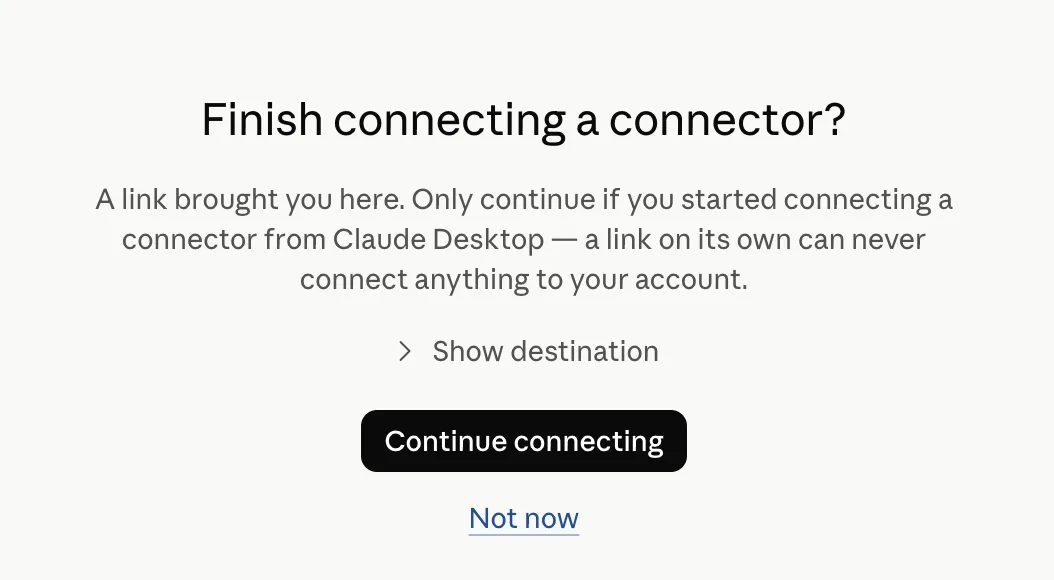
- Erősítsd meg a Claude-ban. A jóváhagyás után a böngésző visszaad a Claude-nak, amely még egyszer rákérdez, hogy valóban te indítottad-e az összekötést. Ez a Claude saját biztonsági kérdése; a „Continue connecting” gombbal zárod le.
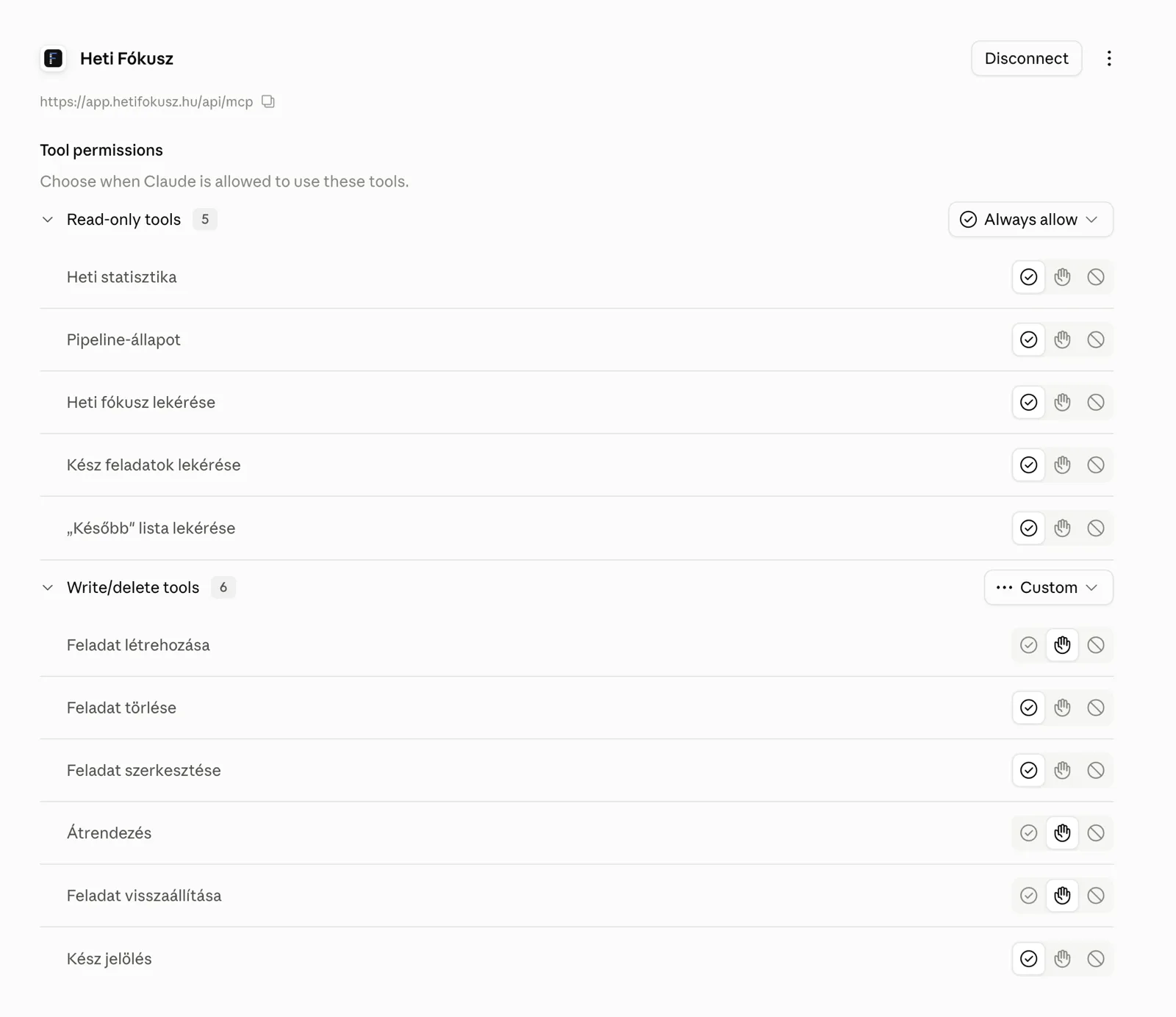
- Nézd meg a jogosultságokat, és tegyél egy próbát. Az összekötés után a Claude toolonként mutatja a tizenegy parancsot, magyar névvel, két csoportban: öt olvasó és hat író parancs. Mindegyiknél te állítod be, hogy a Claude magától használhatja-e, minden alkalommal kérdezzen-e, vagy soha ne hívja. Az olvasókat nyugodtan engedheted; az íróknál, ha kezdésnek biztonságosabb, állítsd rákérdezésre a feladat létrehozását, törlését és az átrendezést.
Ha valami nem megy
Ha a jóváhagyó képernyő helyett hibaüzenetet látsz, vagy a kapcsolat később megszakad, az általános útmutató „Ha elakadsz” szakasza sorolja a gyakori eseteket. Azt, hogy mely alkalmazások férnek a fiókodhoz, és hogyan vonod vissza bármelyiket, az „Ellenőrzés és visszavonás” szakasz írja le.
Ha a próba sikerült, innentől a teendő ott kerül a listádra, ahol kimondtad: a Claude-beszélgetésben.